
没有进行渲染造成的。
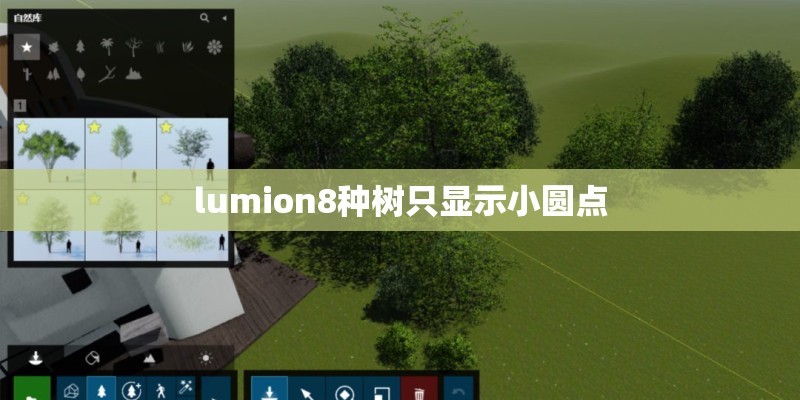
lumion8种树只显示小圆点是因为没有进行渲染造成的,只在种完树之后进行渲染的操作就可以看到所种的树了。在种树时候按住alt和Ctrl在一个很小的范围一下子种10棵,每次种出来的树随机角度和大小都要不同,避免重复,再进行渲染就可以看见了。
在LUMION里面种树好看的操作如下:1、打开lumion新建场景。2、点击添加植物。3、方法是ctrl但会是无规则不受控制,第一张是花全部在草地下面标高不一。4、第二张是大树,看的可以清楚些。5、点击要加的植物选好后不要点击地面选择人群放置。6、点击要放置的地方会出来一串箭头就是要种植的界限。
我认为这很简单,所以今天我将详细整理如何在Lumion中种植树木。
第一种:行道树
在lumion8,9,10中,你可以直接使用路径放置功能来快速种植行道树
↓选择路径放置工具
↓绘制路径(按CTRL添加控制点,控制点悬停时可调整倒角半径)调整密度和随机参数
第二种:绿化树
无论在lumion8,9,10中,你都可以直接使用路径放置功能来快速种植大面积的绿色树木
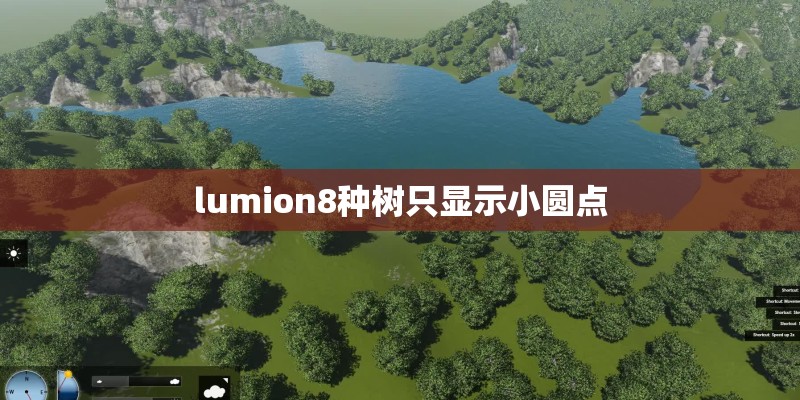
↓可通过调整参数来扩大“↓”范围
↓你也可以使用集群布局。按CTRL键一次种植10块(8,9)↓
↓也可以用10个笔刷工具直接刷,刷很多树↓
第三种:山地树
↓在LumION10中,你可以直接使用笔刷工具在山上进行笔刷,笔刷树会自动适应↓地形
↓在8或9中,可使用“↓”键将路径放在首位
↓选中它们并将它们扔到地上
↓按CTRL键复制该框,复制的树将自动适应地形↓
第四种:造型树
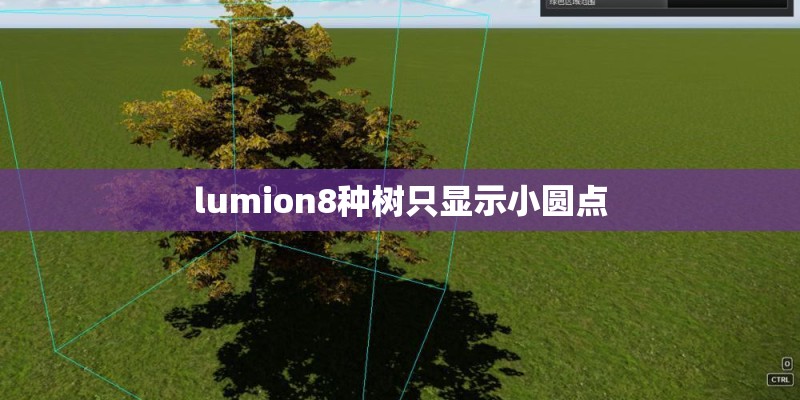
按一定的模式种植树木(灌木、花朵等)
↓首先我们需要一个形状的轮廓,在这里使用sketchup↓
↓然后使用沙箱工具分割相应的网格,每个交集代表一棵↓树(控制密度)
↓交错后删除空白↓
↓使用面对面组件插件将这些小面转换为↓组件
↓将其导入LUMion,并选择“↓”节点布局功能
↓选择要放置的植物
最后,使用随机工具使它们看起来不那么死板
有具体的植被建模是做的,当然我们也可以做各种各样的建模,包括三维的和曲面的,只要有多个轴的构件,就不是很容易~
好了以上就是我对lumion如何在各种情况下植树有多快多好总结,所以以后不要问我如何植树了,很简单~