
网上有关“怎样给电脑装win7系统”话题很是火热,小编也是针对怎样给电脑装win7系统寻找了一些与之相关的一些信息进行分析,如果能碰巧解决你现在面临的问题,希望能够帮助到您。
1、选择安装语言格式,弹出如图的对话框。无需改动,直接点击“下一步”。
2、准备安装。如图,点击“现在安装”。
3、安装程序启动,稍等片刻。
4、许可协议。勾选“我接受许可条款”复选框,点击“下一步”。
5、选择安装类型。如果是系统崩溃重装系统,请点击“自定义(高级)”;如果想从XP、Vista升级为Win7,请点击“升级”。
6、选择安装盘。这里磁盘没有分区。如果你的磁盘已经分区,请点击幻灯片左下角按钮跳过;如果没有分区,则继续。
7、点击“高级”,出现如下界面。可以利用这些功能进行分区。
8、开始安装。点击“下一步”,出现如下界面。这时就开始了安装,整个过程大约需要10~20分钟(这取决于你的C盘大小及计算机配置)。
9、安装完成,启动系统服务。
10、安装完成,即将重新启动。
重新启动。
11、重新启动之后,即可看到win7的启动画面。别着急,安装还没完成哦!
12、安装程序检查系统配置、性能,这个过程会持续10分钟。
13、输入个人信息。
14、为自己的电脑设置密码。
15、输入产品密钥并激活。具体情况请看注释1。
16、询问是否开启自动更新。建议选“以后询问我”,详细情况看注释2。
17、调整日期、时间。建议不要调整。
18、配置网络。请根据网络的实际安全性选择。如果安装时计算机未联网,则不会出现此对话框。
19、Win7正在根据您的设置配置系统,这个过程会持续5分钟
20、然后,就可以享受到win7带给你的无限体验啦!
xp系统下怎么用光盘安装win7|xp装win7系统教程光盘
下面是重装Windows 7系统的简单步骤:
第一步:下载Windows 7系统镜像:首先需要从微软官网或其他可信的网站上下载Windows 7系统的ISO镜像文件,并将其保存在本地磁盘中。
第二步:制作启动盘:使用U盘或者光盘将Windows 7系统镜像制作成启动盘,具体方法可以使用第三方制作工具,如Rufus等。
第三步:进入BIOS:将制作好的启动盘插入电脑中,并重启电脑,在开机时按下F2、Delete等键进入BIOS设置。
第四步:更改启动顺序:在BIOS设置中找到“Boot”选项卡,将启动顺序更改为先从U盘或光盘启动。
第五步:开始安装:保存设置后,退出BIOS并重启电脑,这时会自动从U盘或光盘启动,进入Windows 7系统安装向导,按照提示进行操作。
第六步:格式化磁盘并安装系统:在安装向导中选择需要安装系统的硬盘分区,格式化磁盘并选择安装系统,然后等待系统安装完成即可。
第七步:安装驱动和软件:安装完成后需要安装电脑硬件的驱动程序,以及需要的软件和应用程序。
以上是重装Windows 7系统的简单步骤,如果需要详细的操作指南,可以查找相关的视频和教程。同时,重装系统会清空硬盘上的所有数据,因此在操作之前需要备份重要的文件和数据。
xp系统体积小,对电脑硬件要求很低,使用xp的电脑非常多,但是随着硬件性能的提升,很多人都把系统换成win7系统,光盘是安装win7系统常用的方法,不过不少人不清楚xp系统下怎么用光盘安装win7,这边小编就跟大家分享xp装win7系统教程光盘。
相关教程:win7原版光盘怎么安装
一、安装准备
1、操作系统:深度win7纯净版
2、系统光盘:怎么刻录win7系统安装光盘
3、启动设置:怎么设置从光盘启动(不同电脑设置)
二、xp下用光盘安装win7系统步骤如下
1、在xp电脑光驱上放入win7系统光盘,启动后不停按F12、F11、Esc等启动热键,在弹出的启动菜单中选择DVD选项,回车;
2、进入光盘主菜单,按数字2或点击选项2运行pe微型系统;
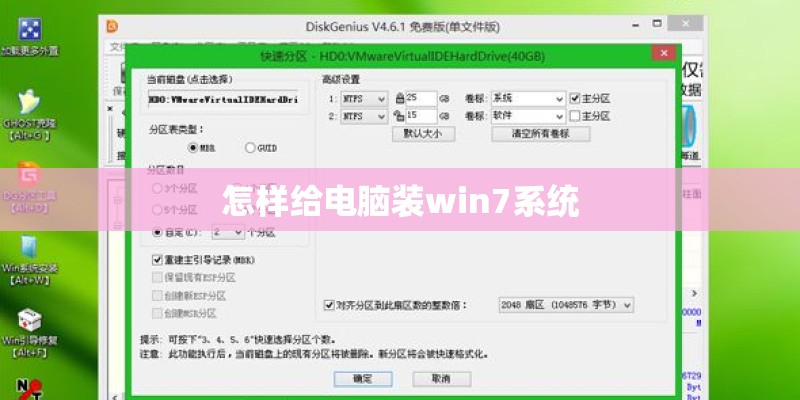
3、进入到PE系统,如果需要分区,双击分区工具DiskGenius,点击硬盘—快速分区;
4、设置分区数目和大小,系统盘35G以上,点击确定,执行分区过程;
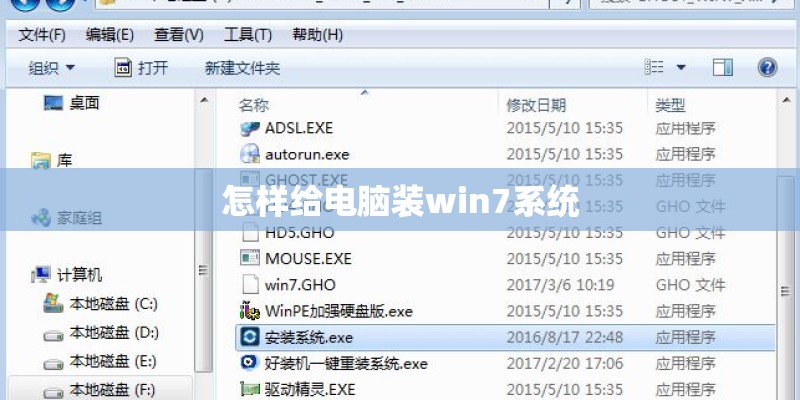
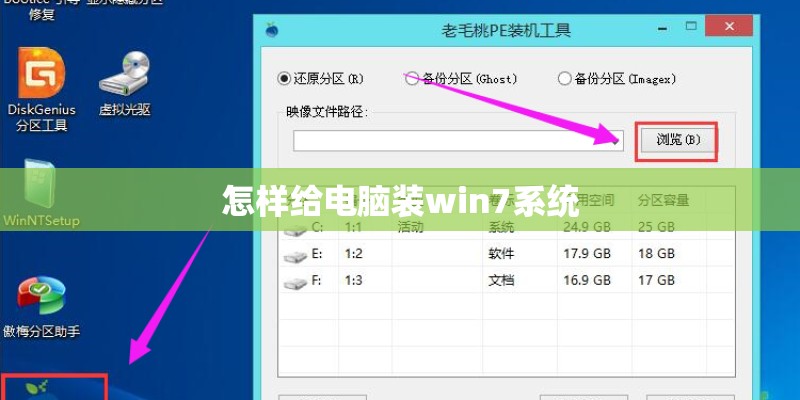
5、完成分区后,双击自动恢复win7到C盘,弹出提示框,点击确定;
6、进入到这个界面,执行系统解压到C盘操作;
7、完成解压后,电脑会自动重启,此时可以取出光盘,执行安装win7系统操作;
8、后续的安装过程将会自动完成,在进入到win7桌面后,xp就通过光盘安装成win7系统了。
xp系统下光盘安装win7的详细步骤就是这样了,还不会用光盘安装win7的朋友可以参考上述教程来操作。
关于“怎样给电脑装win7系统”这个话题的介绍,今天小编就给大家分享完了,如果对你有所帮助请保持对本站的关注!